El registro de ventas te ayuda a convertir las conversaciones de WhatsApp en un control simple de ingresos: quién compró, cuánto pagó, cuándo se vendió y quién lo registró.
Para qué sirve
En Ventas FlujosChat guarda las ventas cerradas por el equipo. No reemplaza tu contabilidad, pero sí te da una vista operativa para saber cuánto se está vendiendo desde WhatsApp y qué chats terminaron en compra.
Cada registro conserva el teléfono del cliente, el nombre si está disponible, el monto, la moneda, una fecha de venta, un detalle o producto opcional y el usuario que la registró. Si la venta nace desde un chat, también queda vinculada a esa conversación.
El monto lo confirma una persona
Ventas manuales y del bot
Ventas que registra un agente
Usa Registrar venta cuando ya cerraste una venta y quieres anotarla a mano. El formulario pide Monto (S/), Teléfono del cliente, Nombre del cliente, Fecha de la venta y Detalle / producto. El monto y el teléfono son los datos obligatorios.
Compras confirmadas por el bot
Cuando un cliente toca un botón de compra o pago dentro de un flujo, FlujosChat marca esa conversación como compra confirmada. En Ventas aparece el bloque Compras confirmadas por el bot con los clientes que aún no tienen una venta registrada.
Desde esa lista puedes pulsar Registrar venta. El formulario se abre con el cliente prellenado y la venta queda vinculada a la conversación de WhatsApp.
Confirmar desde el chat
En la bandeja de conversaciones, cuando el cliente está en el nivel de engagement de compra confirmada, aparece el botón Venta Completada en la cabecera del chat.
Abre la conversación del cliente
Revisa el historial para confirmar que la compra realmente se cerró y que tienes claro el importe final.
Haz clic en Venta Completada
FlujosChat abrirá un modal con el título Venta completada y te pedirá el Monto (S/).
Introduce el importe y registra
Escribe un monto mayor a cero y pulsa Registrar venta. La venta se añade al registro y el engagement del cliente se reinicia para que vuelva a medirse desde sus siguientes interacciones.
Totales y listado
La parte superior de Ventas muestra cuatro indicadores: Vendido hoy, Últimos 7 días, Este mes y Total histórico. Cada tarjeta enseña el importe acumulado y cuántas ventas forman ese total.
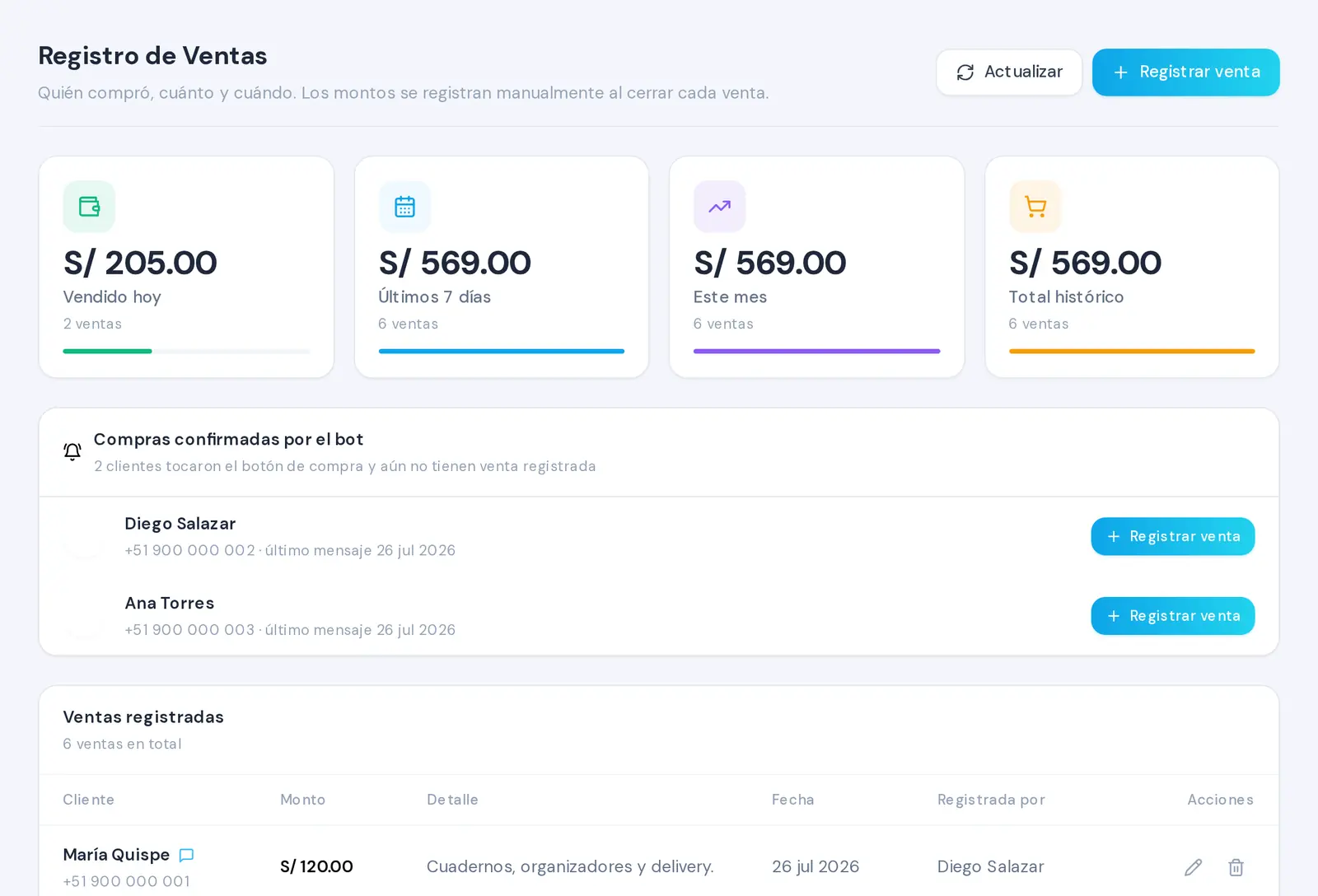
Debajo está Ventas registradas. La tabla muestra cliente, monto, detalle, fecha, quién la registró y las acciones disponibles. Si la venta está vinculada a una conversación, verás un icono de chat junto al cliente.
- Usa Actualizar para recargar totales, pendientes y listado.
- Si hay muchas ventas, usa Anterior y Siguiente para moverte entre páginas.
- Si todavía no hay registros, la pantalla ofrece Registrar la primera venta.
Editar o borrar
Para corregir una venta, usa la acción Editar venta. Puedes modificar el monto, el teléfono, el nombre, la fecha y el detalle. Al guardar, los totales se recalculan con la información actualizada.
Para eliminar un registro, usa Eliminar venta. FlujosChat pide confirmación mostrando el cliente y el importe antes de borrarla. El borrado solo elimina el registro de venta; no borra la conversación de WhatsApp.