Las plantillas son mensajes aprobados por Meta para contactar clientes cuando no puedes escribirles con un mensaje libre. También son la base de los envíos masivos desde FlujosChat.
Por qué existen
WhatsApp tiene una ventana de 24 horas: cuando el cliente te escribe, puedes responder con mensajes normales durante ese periodo. Fuera de esa ventana, para iniciar o reactivar la conversación, necesitas una plantilla aprobada por Meta.
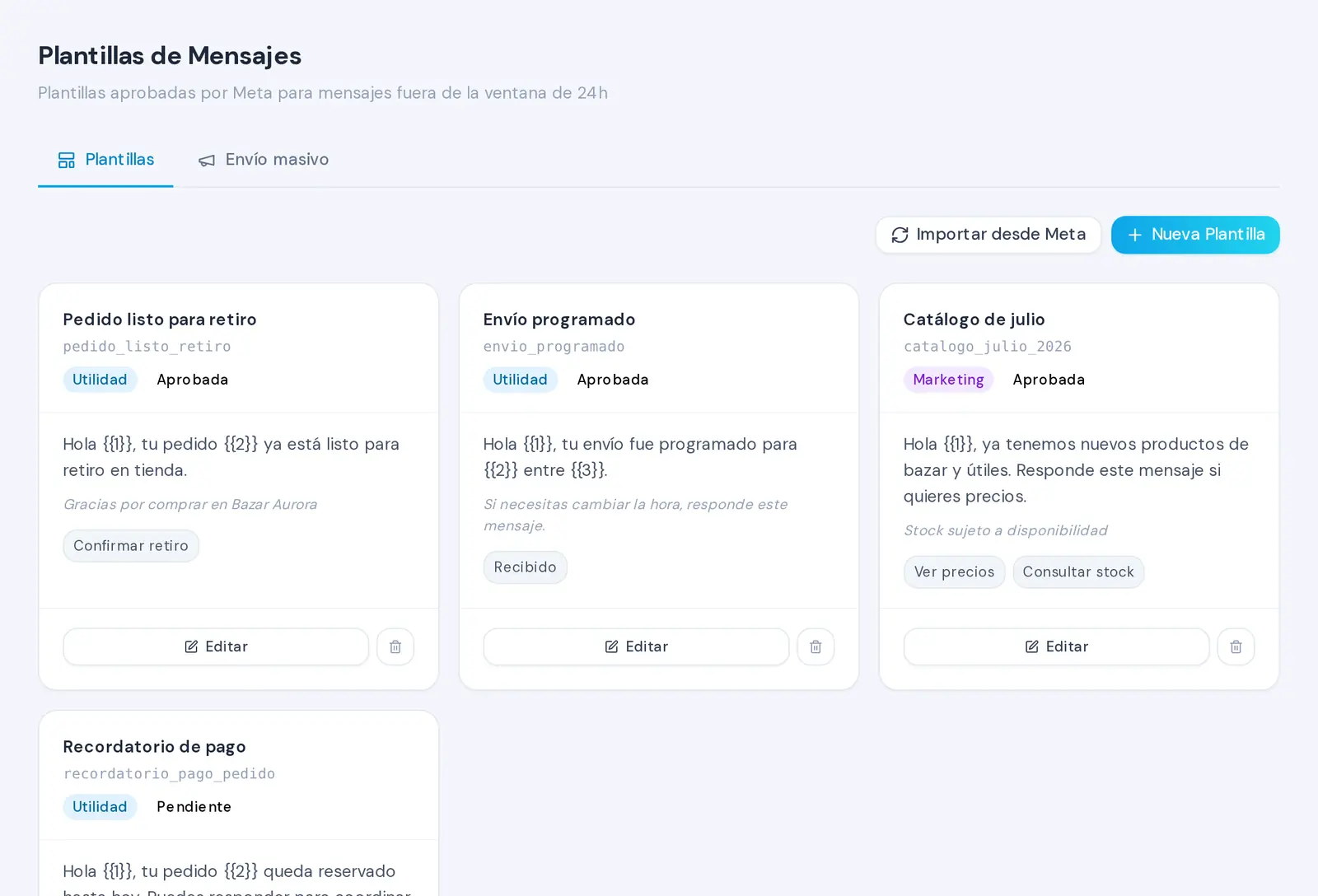
En Plantillas de Mensajes verás dos pestañas: Plantillas y Envío masivo. Esta sección solo la ven el propietario y los administradores.
Crear plantillas
Haz clic en Nueva Plantilla. El formulario pide el nombre de Meta en formato snake_case, un nombre de visualización, categoría, idioma, estado, encabezado opcional, cuerpo, pie y botones.
- Marketing: promociones, novedades o campañas comerciales.
- Utilidad: avisos operativos, pedidos, recordatorios o confirmaciones.
- Autenticación: mensajes relacionados con códigos o verificación.
El encabezado puede ser texto o imagen por URL. El cuerpo es obligatorio. El pie es opcional y tiene límite visible de 60 caracteres. Los botones pueden ser respuestas rápidas o un botón de URL; el backend no permite mezclar tipos en la misma plantilla.
Aprobación de Meta
Al crear una plantilla, FlujosChat intenta enviarla a Meta para revisión si tu configuración de WhatsApp tiene el WABA ID activo. También puedes usar Importar desde Meta para sincronizar plantillas que ya existen en tu cuenta de WhatsApp Business.
- Pendiente: fue creada o sincronizada, pero todavía no está lista para enviarse.
- Aprobada: se puede enviar a conversaciones, números sueltos y campañas.
- Rechazada: Meta no la aceptó o la sincronización la marcó como no enviable.
Solo las aprobadas se envían
Variables
Las variables se escriben como {{1}}, {{2}} y así sucesivamente. En el editor puedes insertar variables disponibles: nombre del contacto, teléfono, campos del cliente y campos del bot. FlujosChat guarda a qué dato corresponde cada posición.
El título y el cuerpo tienen variables independientes. Si una plantilla con imagen no tiene URL fija en el encabezado, el envío pedirá una URL de imagen antes de mandar el mensaje.
Enviar una plantilla
Desde una conversación
En Conversaciones, usa el botón de plantilla junto al campo de mensaje. El selector muestra plantillas aprobadas, una vista previa y los campos de variables. Si la conversación está cerrada o la ventana de 24 horas expiró, la interfaz te indica que uses una plantilla aprobada.
A un número suelto
En el modal de Nuevo mensaje, escribe el número de WhatsApp con código de país, un nombre opcional, elige una plantilla aprobada y completa las variables. FlujosChat crea o reutiliza la conversación con ese número y envía la plantilla.
Campañas de difusión
Crea una campaña
En Plantillas → Envío masivo, pulsa Nueva campaña.
Carga destinatarios
Puedes subir Excel o CSV con encabezados, o pegar un JSON. La única columna obligatoria es el teléfono, y debe incluir código de país. Números sin código, duplicados e inválidos se omiten antes de enviar.
Mapea columnas
Elige una plantilla aprobada y asigna cada variable a una columna o a un valor fijo. El teléfono siempre debe venir de una columna. Si falta una variable obligatoria, no podrás continuar.
Revisa y envía
La revisión muestra destinatarios únicos, duplicados omitidos, inválidos omitidos y total del archivo. Puedes enviar ahora o programar una fecha futura. Al lanzar, verás la campaña en Campañas recientes.
La lista muestra estados como programada, en cola, enviando, pausada, completada, cancelada o fallida. Mientras esté activa puedes cancelarla; los destinatarios pendientes se marcan como omitidos. Si hay fallos, abre Ver fallos para ver el número y el error registrado.
Buenas prácticas
- Envía solo a contactos que esperan recibir mensajes de tu negocio.
- Usa plantillas claras, con motivo concreto y variables bien revisadas.
- Segmenta campañas: no mezcles promociones, avisos operativos y autenticación.
- Respeta el aviso de Meta sobre destinatarios nuevos por 24 horas: 250, 1.000 o 10.000 según el nivel de tu número.
- Revisa fallos y cancelaciones antes de repetir una campaña parecida.
- No uses plantillas rechazadas ni cambies el sentido comercial después de aprobadas.