Un flujo conversacional guía al cliente por una ruta preparada: saluda, pregunta, guarda respuestas, decide la rama y termina o deriva. Los agentes pueden ver los flujos para entender qué dijo el bot, pero solo el propietario y los administradores los editan.
Qué es un flujo
Usa un flujo cuando la conversación tiene pasos previsibles: bienvenida, calificación, reserva, pedido, soporte o captura de datos. Frente a una IA abierta, te da control: cada opción lleva a un destino definido y cada respuesta puede guardarse. La IA conviene cuando el cliente puede preguntar cualquier cosa, o como rescate si se sale de las opciones.
Activación y prioridad
Al crear un flujo eliges un Tipo de Activación. Puede dispararse por palabra clave, bienvenida, evento externo, acción manual o llegada desde un anuncio Click-to-WhatsApp.
- Palabra clave: el mensaje contiene una palabra configurada.
- Bienvenida: se ejecuta al inicio de una conversación nueva.
- Evento externo: lo lanza una automatización conectada por API o webhook.
- Manual: lo lanza una acción del panel o una integración.
- Referral: el mensaje trae un ID de anuncio o publicación asociado.
La prioridad decide qué automatización gana cuando varias podrían responder. Un número más alto se evalúa primero. Los anuncios asociados tienen preferencia; después, si no hay sesión activa, FlujosChat compara reglas y flujos por prioridad.
Tipos de paso
Estos son los pasos que puede ejecutar un flujo:
- Mensaje: envía texto, imagen, documento, botones o lista.
- Pregunta: envía una pregunta y espera la respuesta del cliente.
- Condición: revisa una variable y bifurca.
- Espera: pausa durante segundos, minutos u horas.
- Llamada a API: consulta un sistema externo y guarda el resultado.
- Entrega a IA: pasa la conversación a un equipo de agentes IA con el contexto reunido.
- Cobro Yape: pide un pago y espera confirmación automática.
- Fin: cierra el flujo, con o sin mensaje final.
El editor visual protege la lógica
Ramas y respuestas
Un mensaje puede tener un paso siguiente por defecto: el bot envía y avanza. Una pregunta, en cambio, queda esperando y luego busca la primera rama que coincida.
Las ramas se ordenan por prioridad. Puedes comparar la respuesta con coincidencia exacta, contiene, empieza por, expresión regular o cualquiera. En mensajes interactivos también puedes reaccionar al botón pulsado o a la fila elegida. Usa cualquiera como salida de seguridad cuando nada anterior encaja.
Límites de WhatsApp
WhatsApp permite como máximo 3 botones en un mensaje interactivo y hasta 10 filas en una lista. Además, los títulos visibles son cortos: si una opción necesita mucho texto, conviene usar lista en vez de botones.
Cuando un mensaje encadena inmediatamente con otro, FlujosChat deja una pausa breve entre envíos. Meta entrega de forma asíncrona; si salen demasiado juntos, pueden llegar desordenados. Esa pausa ayuda a que primero llegue la explicación y después la pregunta.
Gestionar flujos
En Flujos puedes filtrar por todos, activos e inactivos. Cada tarjeta muestra activación, palabras clave o publicaciones asociadas, número de pasos, sesiones y prioridad. El propietario y los administradores pueden activar o pausar, duplicar, borrar y descargar el JSON.
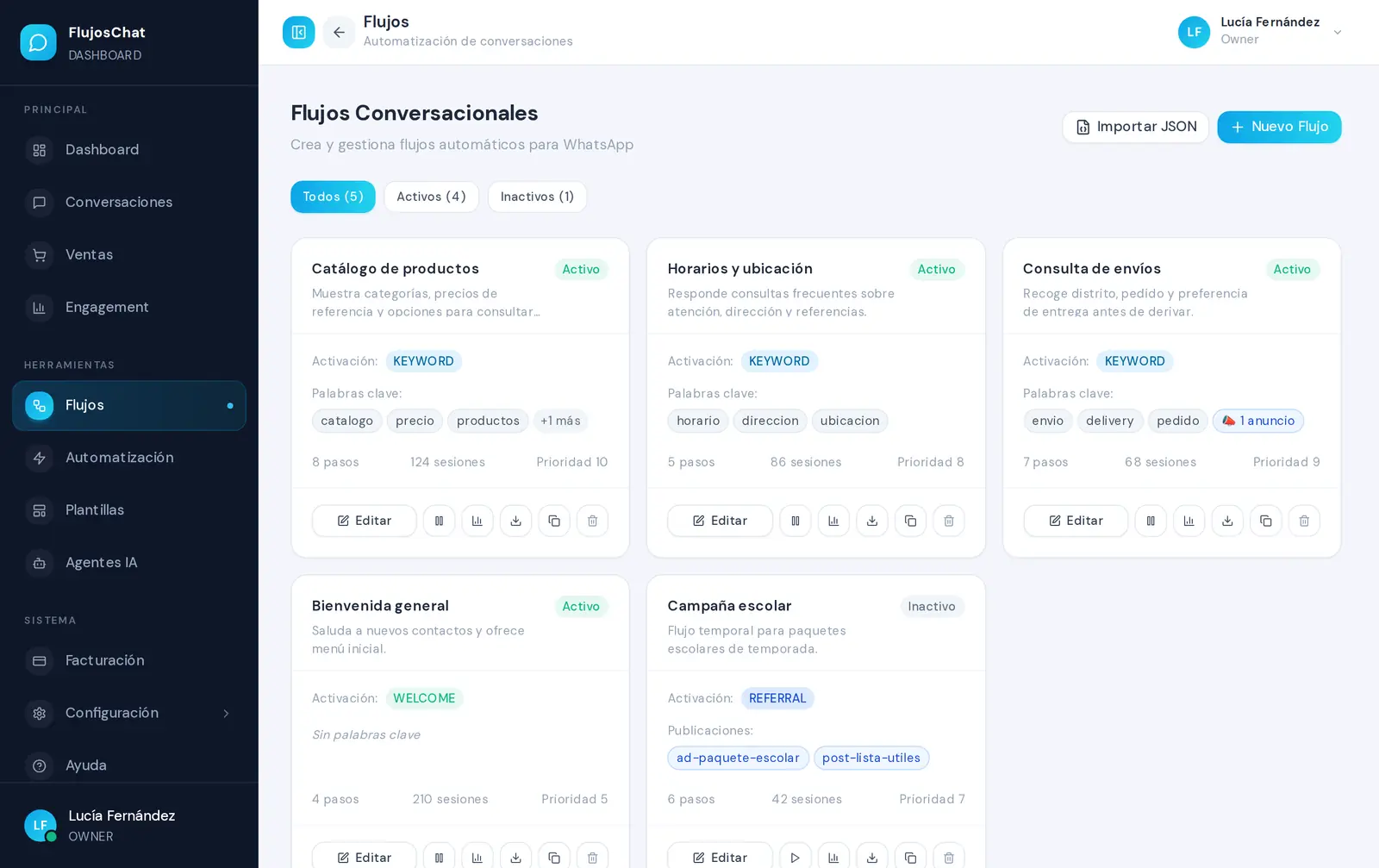
Al duplicar, la copia se crea inactiva por seguridad: revisa cambios y actívala cuando esté lista.
Ejemplo de bienvenida
Este es el flujo que vas a construir en los cuatro pasos siguientes. Míralo entero antes de empezar: lo que decide por dónde sigue la conversación es el botón que pulsa el cliente.
Crea el flujo base
En Flujos → Nuevo Flujo, pon el nombre Bienvenida y derivación, elige Bienvenida, deja el estado activo y usa una prioridad alta.
Pregunta qué necesita el cliente
Agrega una pregunta llamada Elegir área con botones: Ventas, Soporte y Hablar con alguien. Guarda la respuesta como área.
Conecta las ramas
Si pulsa Ventas, envía un mensaje pidiendo el producto o presupuesto. Si pulsa Soporte, pide que describa el problema. Si pide una persona, avisa que el equipo continuará manualmente o deriva a IA, según tu plan.
Cierra con una salida clara
Añade un paso de fin con un mensaje corto, por ejemplo: “Gracias, ya tenemos lo necesario para ayudarte”. Después prueba el flujo desde WhatsApp.
Si tu flujo vende y el cliente puede querer más de un producto en el mismo pedido, sigue por Pedidos con varios productos: sin esa configuración, cada producto que elige reemplaza al anterior.