Para que FlujosChat reciba y envíe mensajes reales necesitas conectar un canal de WhatsApp Business. Este capítulo explica las dos formas de hacerlo y cómo confirmar que la conexión quedó operativa.
Por qué usa la API
FlujosChat no se conecta escaneando un QR ni usando el WhatsApp del móvil. Trabaja con la API oficial de Meta WhatsApp Business porque el panel necesita recibir mensajes por webhooks, enviar respuestas desde el negocio y permitir que varias personas atiendan desde la misma cuenta.
Esto también separa el canal de trabajo de un teléfono personal. El número queda asociado a WhatsApp Business y FlujosChat guarda la configuración de forma segura para tu empresa.
Solo para propietarios y administradores
Dos vías de conexión
Abre la integración de WhatsApp
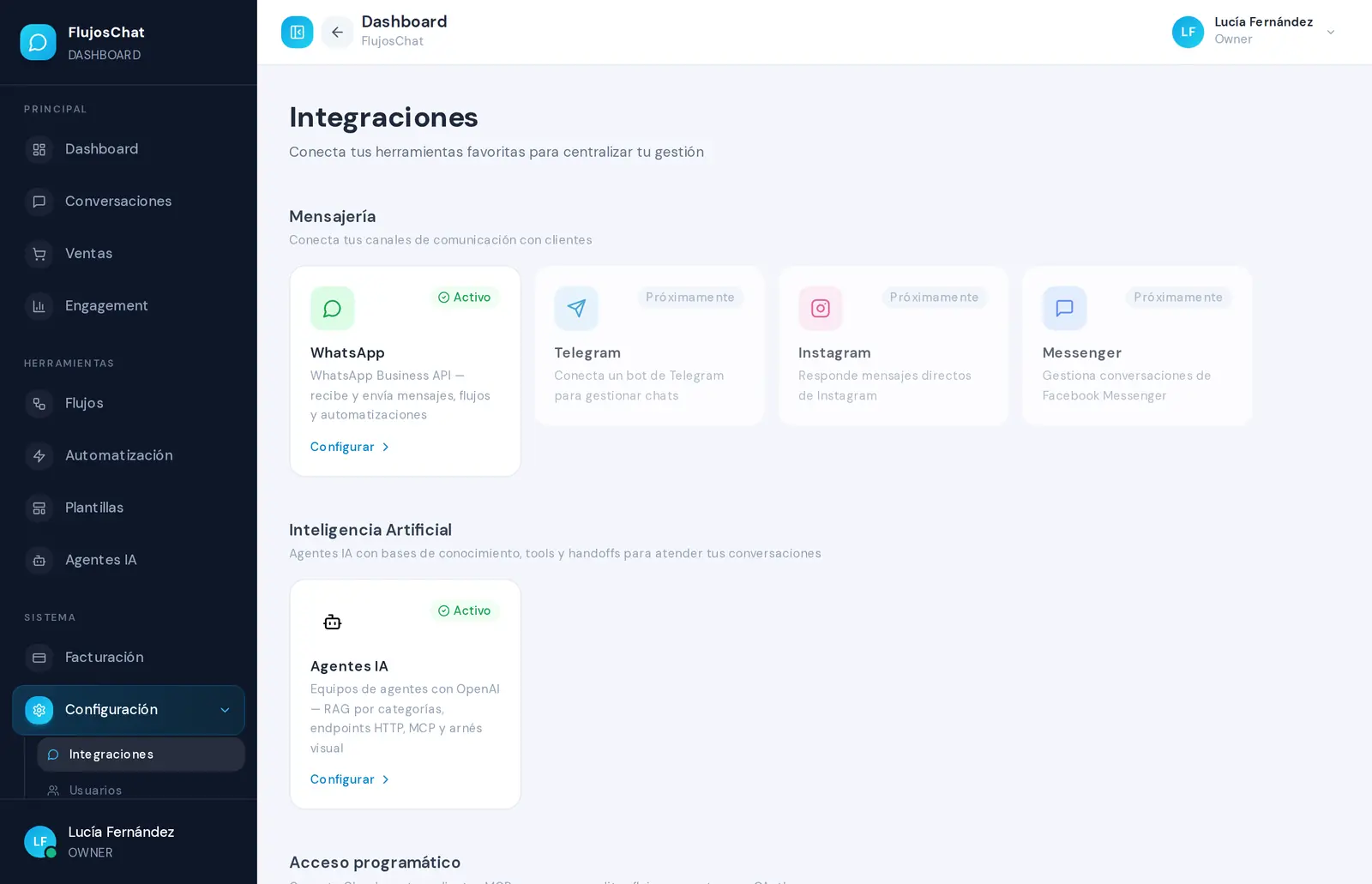
Entra en Configuración → Integraciones. En el grupo Mensajería, abre la tarjeta WhatsApp, que aparece como integración activa. Llegarás a Configuración de WhatsApp.
Usa WhatsApp Business (recomendado)
La opción WhatsApp Business (recomendado) inicia el alta asistida embebida de Meta. Es la vía más cómoda porque no tienes que pegar tokens manualmente: autorizas la conexión, FlujosChat recibe el código de Meta, crea la configuración y guarda el número conectado.
O usa Configuración manual
Si ya tienes credenciales de Meta, Twilio, Gupshup u otro proveedor, despliega Configuración manual y haz clic en Nueva Configuración Manual. Esta vía te pedirá pegar los datos técnicos del canal.
Si quieres una guía más orientada al alta en Meta, también puedes leer el artículo del blog conectar WhatsApp Business API.
Credenciales manuales
En la vía manual, revisa cada campo antes de guardar. Un valor antiguo o copiado desde otra app puede hacer que el webhook responda bien, pero Meta no entregue mensajes.
Datos que pega el equipo administrador
API Key (Access Token): token de acceso de tu Facebook App. Para un alta estable, usa un System User Token permanente con permisos de WhatsApp Business, no un token temporal de usuario.App Secret: lo encuentras en Meta for Developers, dentro de Tu App → App Settings → Basic. FlujosChat lo usa para validar webhooks entrantes.Proveedor: selecciona Meta (Facebook), Twilio, Gupshup u Otro, según de dónde sale tu canal.Número de Teléfono: pega el número con código de país, por ejemplo en formato internacional.Phone Number ID: es el ID del número en Meta WhatsApp Business. En Meta suele estar en la zona de configuración de la API de WhatsApp.WABA ID (WhatsApp Business Account ID): es el ID de la cuenta de WhatsApp Business. En la pantalla se indica que lo encuentras en Meta Business Manager → WhatsApp → Cuentas y que se necesita para plantillas.
No mezcles credenciales
Comprobar la conexión
Guarda y busca la tarjeta del número
Al guardar, la configuración debe aparecer en la lista con el número, el proveedor y una insignia de estado. Si está activa, verás la configuración como canal disponible.
Copia Webhook URL y Webhook Verify Token
Cada configuración muestra Webhook URL y Webhook Verify Token. Usa los botones de copiar para llevar esos valores al panel de Meta WhatsApp Business cuando hagas la verificación del webhook.
Revisa la suscripción de mensajes
En Meta, el webhook debe tener suscrito el campo de mensajes. Además, la cuenta de WhatsApp Business debe estar suscrita a la app que recibe los eventos; si falta ese paso, Meta puede aceptar el webhook pero no enviar nada a FlujosChat.
Envía un mensaje de prueba
Escribe desde un WhatsApp real al número conectado. Si el webhook y las credenciales están correctos, el mensaje entrante llega a FlujosChat y podrás trabajar la conversación desde el panel.
Ventana de 24 horas
WhatsApp permite respuestas de texto libre solo cuando el cliente escribió primero dentro de las últimas 24 horas. Fuera de esa ventana, el negocio debe iniciar o retomar la conversación con una plantilla aprobada por Meta.
En la práctica, si una respuesta no sale aunque la configuración esté activa, revisa si la ventana está cerrada antes de cambiar credenciales. Muchas pruebas fallan porque nadie abrió la conversación desde el teléfono del cliente.